Sabtu, 09 Mei 2009

Cara membuat DNS pada Linux Redhat

KONFIGURASI DNS DI LINUX REDHAT 9

1. Konfigurasi Bootscript
File pertama yang akan dibaca oleh BIND adalah file /etc/named.conf, berikut adalah isi file /etc/named.conf dalam kondisi asli (belum dikonfigurasi)

option {
Direktory “/var/named”;
};
zone “.” {
type hint;
file “named.ca”;
};
zone “0.0.127.in-addr.arpa”{
type master;
file “named.local”;

Option: berisi informasi DNS server. Option dapat di konfiguasi dengan aturan sebagai berikut:

Option {
Direktori zona file
Internal waktu untuk kepentingan statistik
IP Address forwarders
Forward (only | first)
};

Dari contoh diatas dapat diketahui bahwa direktori yang berisi zona file berada pada direktori /var/named. Jika tidak dilakukan perubahan apapun, maka secara default konfigurasi zona file dapat diletakkan pada direktori tersebut.

Misalkan akan dibuat sebuah DNS server yang akan digunakan untuk meng-query seluruh komputer yang ada di jaringan lokal. Domain yang akan digunakan pada jaringan ini adalah ayi.com dengan terdapat 3 host yaitu:

Nama Host IP Address
dns.ayi.com 192.168.1.2
www.ayi.com 192.168.1.1
mail.ayi.com 192.168.1.3


Tentukan hanya ada sebuah DNS server yang akan menjadi primary DNS Server yang akan mengurus domain ayi.com. Edit file /etc/named.conf dengan menambahkan zone ayi.com. Tambahkan pula konfigurasi untuk reverse domain. Secara keseluruhan, isi file /etc/named.conf akan seperti berikut:

option {
Direktory “/var/named”;
};
zone “.” {
type hint;
file “named.ca”;
};
zone “0.0.127.in-addr.arpa”{
type master;
file “named.local”;
};
zone “ayi.com”{
type master;
file “ayi.com.db”;
};
zone “1.168.192.in-addr.arpa”{
type master;
file “192.168.1.db”;
};


Konfigurasi zona file
Sekarang anda pindah ke direktori /var/named.

cd /var/named

Buat dua file yang telah ditentukan pada /etc/named.conf yaitu syarif.com.db dan 192.198.1.db Gunakan perintah touch.
touch ayi.com.db
touch 192.198.1.db

File ayi.com akan digunakan untuk menkonfigurasi zona file DNS untuk keperluan mapping hostname ke IP Address. Zona menggunakan standard penulisan record untuk penulisan informasi suatu domain yang disebut Standard Resource Records. Formatnya adalah sebagai berikut:

zone IN SOA origin contact (
serial
refresh
retry
expire
minimum
)

2. Mengaktifkan DNS Server

Setelah dilakukan konfigurasi seperti langkah sebelumnya, tiba saatnya untuk mengaktifkan DNS Server. Cara yang paling mudah adalah dengan menggunakan utilitas setup. Ketikkan setup dari prompt, kemudian masuk ke system service. Cari bagian yang bernama named, kemudian beri tanda cek bagian tersebut. Cara lain adalah dengan mengetikkan perintah:

/etc/rc.d/init.d/named restart

Selanjutnya tambahkan dua baris berikut pada file /etc/resolf.conf

Search ayi.com dengan menekan Esc kemudian mengetikkan :syarif.com
Nameserver 192.168.1.2

Baris-baris diatas menyebabkan host akan mengecek keberadaan dns server yang beralamat di 192.168.1.2.

Selanjutnya anda harus memastikan bahwa pada file /etc/host.conf terdapat baris seperi berikut:

order host,bind
multi on

baris diatas akan menyebabkan proses resolving akan dimulai dari file /etc/hosts sebelum pencarian pada zona file yang telah didefinisikan sebelumnya.

Untuk mengetes apakah DNS server telah bekerja ketikkan:

ping ayi.com


*Keterangan:
tulisan berwarna putih berarti perintah yang harus diketikkan
tulisan berwarna kuning berarti nama file atau letak file
tulisan berwarna hijau berarti isian dari suatu perintah atau file

Jumat, 08 Mei 2009

Cara membuat DHCP pada Linux Redhat

Cara Membuat DHCP

1.Cek terlebih dahulu apakah paket dhcp sudah terinstall,
2.coba periksa dengan mengetikkan perintah “rpm –qa |grep dhcp”, dan apabila paketnya belum terinstall installah paket dhcp pada CD instalasi Redhat dengan perintah
3.# rpm –ivh dhcp.xxx

Konfigurasi DHCP
Terdapat dua file konfigurasi DHCP yang paling utama ialah file dhcpd.conf yang terletak di /etc/dhcpd.conf, file ini kita buat sendiri karna secara defaultnya file ini tidak ada walaupun paket DHCP sudah terinstall. File kedua ialah dhcp.leasses yang terletak di /var/lib/dhcp/dhcp.leasses di file ini berisi tentang data client yang menggunakan server DHCP.
Anda juga dapat membuka manual DHCP server dengan perintah man dhcpd.
Sebelum konfigurasi dhcpnya kita copy dulu file defaultnya di /usr/share/doc/dhcp.xxx/dhcpd.conf.sample ke /etc/dhcpd.conf :
# cp /usr/share/doc/dhcp.xxx/dhcpd.conf.sample /etc/dhcpd.conf
Di bawah ini ialah contoh isi file /etc/dhcpd.conf
# vi /etc/dhcpd.conf


ddns-update-style ad-hoc;
subnet 192.168.5.0 netmask 255.255.255.0 {
range 192.168.5.30 192.168.5.60;
default-lease-time 3600000;
option subnet-mask 255.255.255.0;
option routers 192.168.5.1;
option domain-name-servers 192.168.0.200;
option domain-name “adhit.com”;
}

*Keterangan;
Subnet ialah alamat network IP yang digunakan oleh server DHCP dan netmasknya.
range ialah Jumlah IP yang dapat dibagikan dalam hal ini dituliskan IP berapa dan sampai berapa
default-lease-time ialah batas waktu penyewaan.
option routers ialah IP gateway yang di gunakan.
option domain-
name-servers ialah IP DNS dari suatu ISP atau IP DNS komputer server local yang digunakan.
option domain-name “adhit.com” ialah suatu alamat domain
Kemudian Restart dhcpnya dengan cara :
# service dhcpd restart
Atau
# /etc/init.d/dhcpd restart

CARA INSTALASI LINUX REDHAT

LANGKAH – LANGKAH INSTALASI LINUX REDHAT

LANGKAH – LANGKAH INSTALASI LINUX REDHAT


Persiapan Instalasi
Beberapa hal yang patut anda catat sebelum memulai instalasi adalah :
1. siapkan PC yang memungkinkan untuk menginstal linux

2. siapkan CD instalasi Linux yang akan anda instal

Memulai Instalasi
1. Setting BIOS pada komputer, agar booting pertama dari CD-Drive.

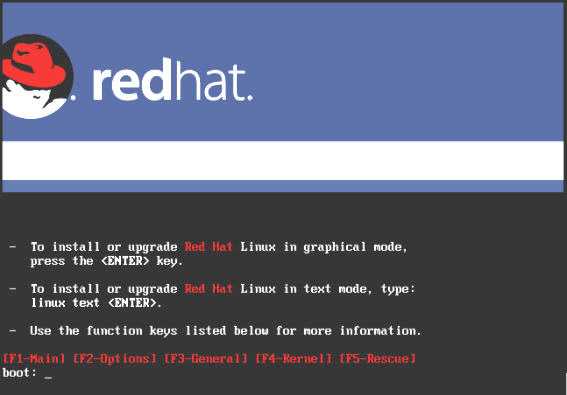
2. Masukkan Disk ke 1 dari 3 CD Red Hat ke dalam CD-Drive. Tunggu beberapa saat hingga tampil pilihan untuk memulai instalatasi Red Hat tersebut | tekan tombol Enter.
Tampilan awal boot

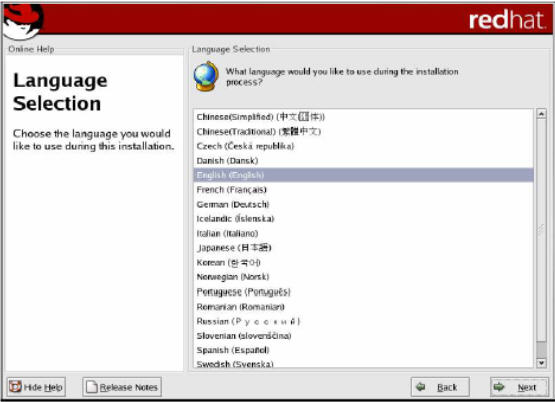
3. Tunggu beberapa saat akan muncul pilihan bahasa selama proses instalasi seperti gambar berikut :
Kotak dialog pilihan bahasa

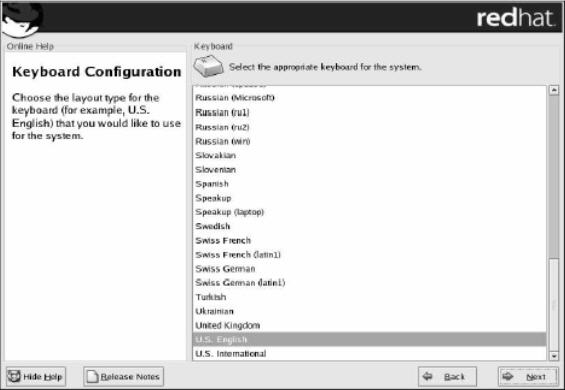
4. Klik tombol Next. Kemudian akan tampil jendela pilihan untuk keyboard.

Kotak dialog konfigurasi keyboard
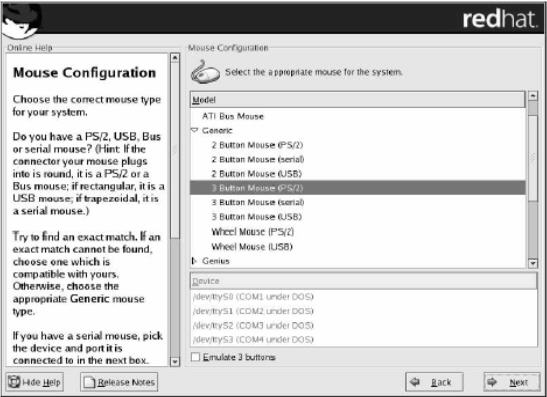
5. Klik tombol Next. Kemudian akan tampil jendela pilihan untuk mouse, klik sesuai dengan mouse yang digunakan.

Kotak dialog konfigurasi keyboard
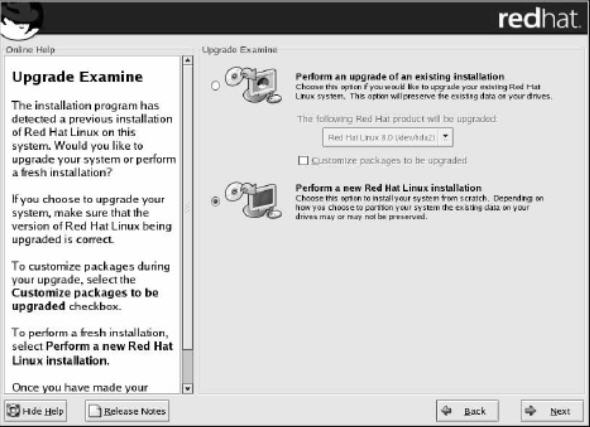
6. Klik tombol Next. Kemudian akan tampil jendela pilihan untuk upgrade atau install

Kotak dialog Upgrade

7. Pilih Perform a New Red Hat Linux Installation, Kemudian klik tombol Next.

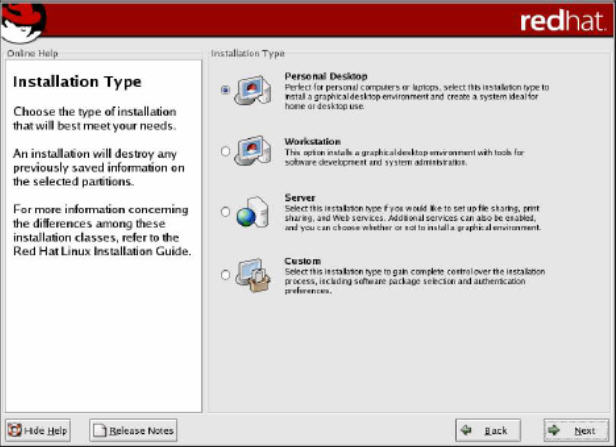
8. Tentukan pilihan untuk instalasi yang diinginkan, klik Next

Kotak dialog pilihan jenis instalasi

1 Personal Desktop Aplikasi offices dan Multimedia 1.8 GB
2 Workstation Komputer kerja untuk jaringan dan developer/ programmer. 2.1 GB
3 Server Komputer sebagai server dengan aplikasinya 1.5 GB – 4.85 GB
4 Custom Menentukan sendiri paket sesuai kebutuhan 500 MB – 4.85 GB

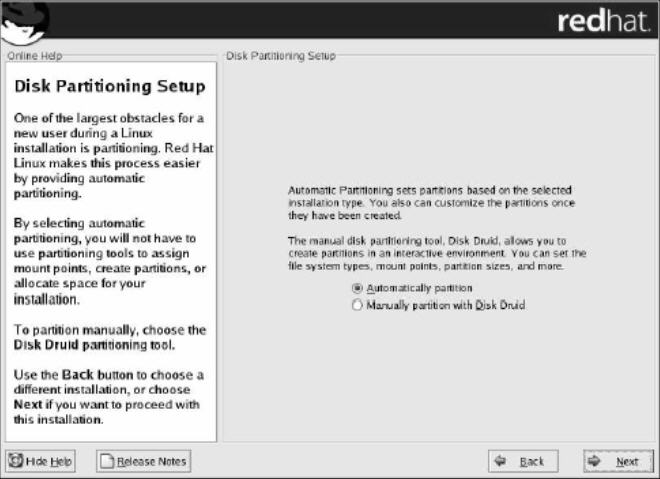
9. Pilih bentuk partisi yang diinginkan : Automatically Partition atau Manually Partition with Disk Druid

Kotak dialog pilihan jenis partisi

*) Membuat tiga partisi, masing-masing untuk windows, linux dan data. Sehingga jika anda ingin menghapus/ uninstal Linux atau Windows, data-data penting anda tidak turut hilang.

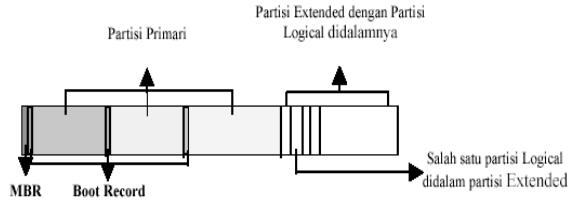
Skema susunan partisi
*) Didalam sebuah Harddisk terdapat konsep partisi yang terdiri dari Partisi Primary, Partisi Extended dan Partisi Logical. Didalam partisi primary terdapat Master Boot Record (MBR) untuk melakukan proses boot loader dari suatu sistem operasi.

10. Pilih Manually Partition with Disk Druid untuk membuat partisi Linux, dan secara default, Anda cukup untuk membuat partisi :
1 . /boot ———-> EXT3 / Linux Native ——-> 100 MB
2 . / ————–>EXT3 / Linux Native ——–>4000 MB
3 . swap ———–>Swap ————->2 x jumlah memori yang terpasang pada komputer

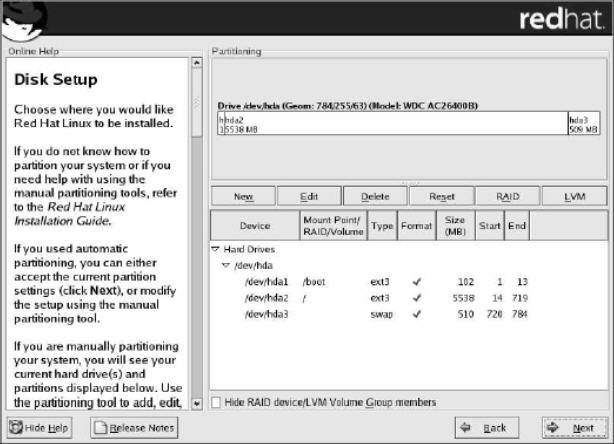
Kotak dialog pembagian partisi
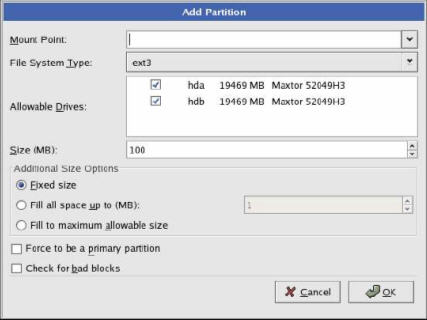
Pilih tombol NEW pada kotak dialog Partitioning. Lalu isikan di kolom Mount Point “ / ”. Untuk file system, pilih Linux Native. Isikan kolom size sisa dari hardisk anda yang masih kosong. Lalu pilih OK kemudian pilih Next.

Kotak dialog menentukan sistem file

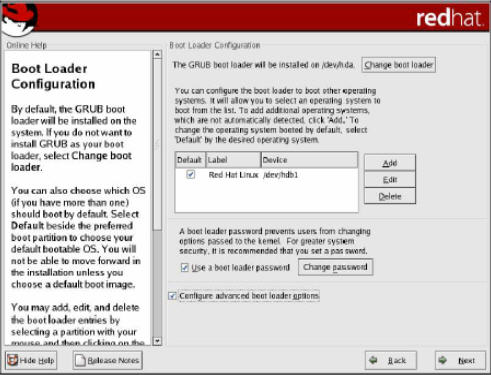
11. Setelah selesai pembuatan partisi maka akan ditampilkan konfigurasi untuk boot loader Lalu pilih Next, sehingga muncul tampilan sebagai berikut :

kotak dialog boot loader

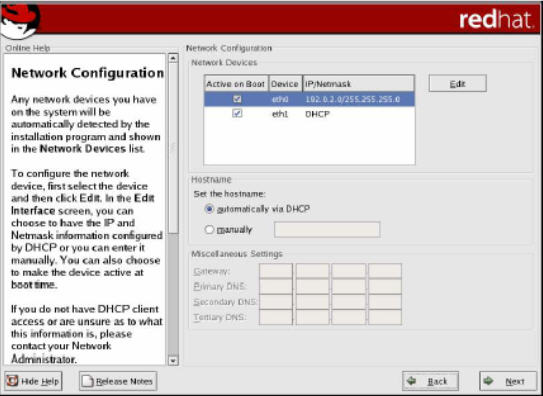
12. Jika anda berencana menghubungkan komputer ke jaringan, isikan data yang diminta. Jika tidak biarkan kosong. Pilih Next.

Kotak dialog konfigurasi jaringan

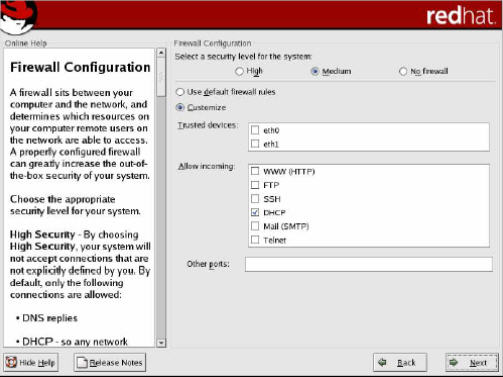
13. Kemudian muncul kotak konfigurasi firewall. Biarkan kosong jika anda tidak menghubungkan komputer dengan jaringan.

Kotak dialog konfigurasi Firewall

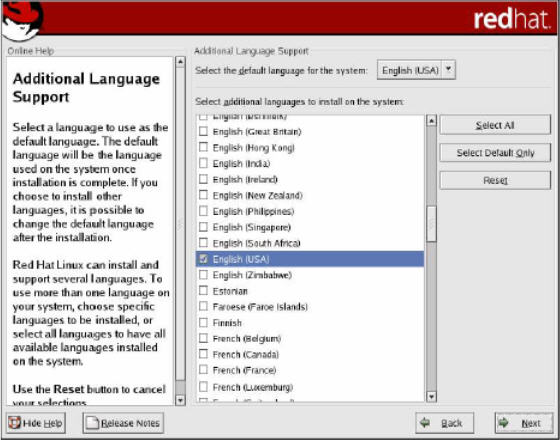
14. Pilih Next , muncul tampilan berikut yang meminta anda mengisikan jenis bahasa yang akan digunakan oleh RedHat nantinya.

Sell Links On Your Site

Kotak dialog konfigurasi bahasa tambahan

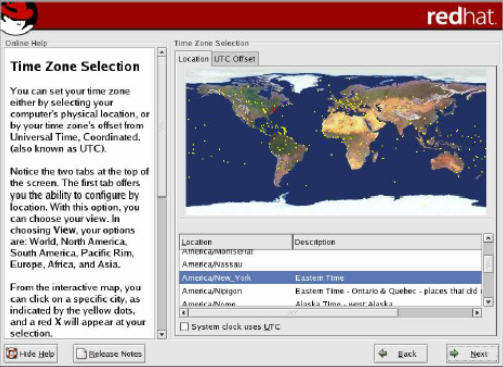
15. Pilih Next untuk melanjutkan. Sehingga tampil setting waktu.

Kotak dialog konfigurasi tanggal

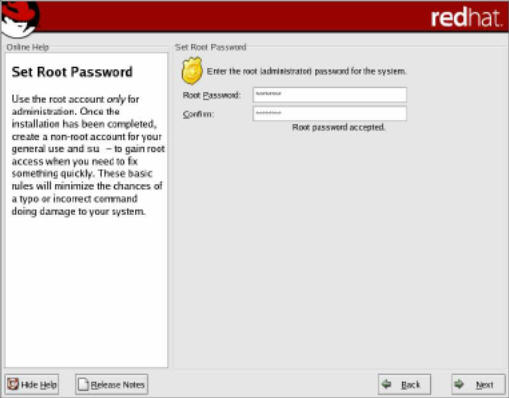
16. Pilih Next untuk melanjutkan. Masukkan Password untuk root, yang merupakan super user. Klik tombol Next dan tombol Next kembali.

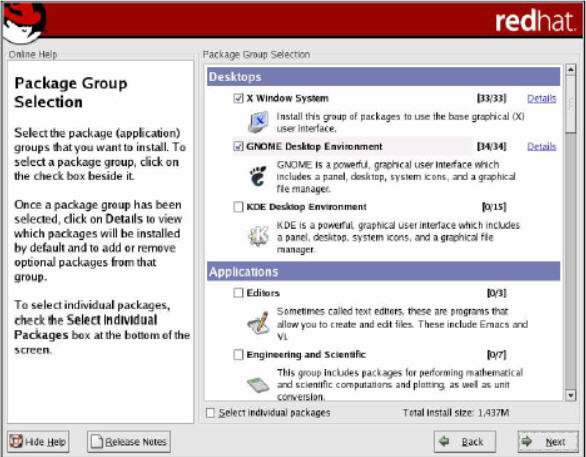
17. Tentukan paket-paket apa saja yang akan di Install. Ada beberapa group paket diantaranya seperti Desktop, Application, Server. Kemudian klik Next

Kotak dialog Menentukan Jenis Paket

18. Tunggu beberapa saat hingga proses instalasi paket yang telah dipilih selesai semuanya.

Kotak dialog proses instalasi

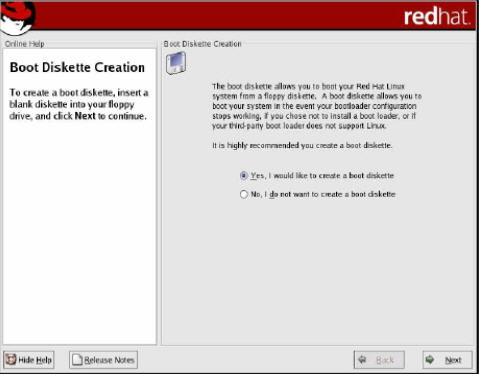
19. Kemudian akan tampil kotak dialog untuk membuat boot system untuk disket, masukkan disket pada drive A, kemudian klik tombol Next.

Kotak dialog pembuatan disket boot

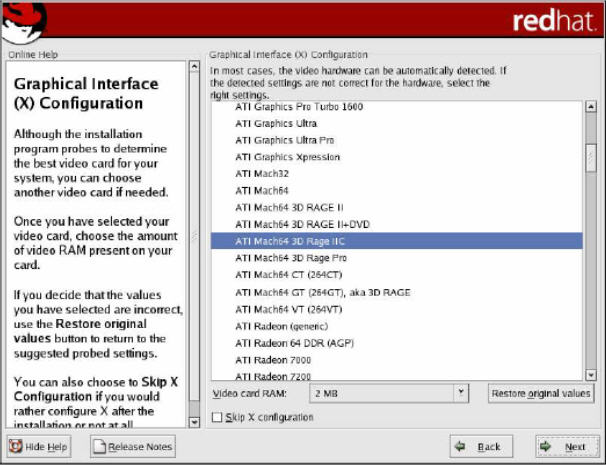
20. Setelah selesai pembuatan disket boot, kemudian akan tampil kotak dialog untuk menentukan jenis Berikutnya installer akan meminta anda memilih konfigurasi Video Card. Umumnya, installer mengenali jenis video card yang ada. Dan juga anda diminta memilih jumlah RAM video card tersebut. Seperti terlihat pada gambar berikut :

Kotak dialog Konfigurasi card monitor

21. Klik Next untuk menentukan jenis monitor yang digunakan dan resolusi yang diinginkan.

22. Setelah anda memasukan dengan benar, maka selesai sudah instalasi Linux RedHat 9.0.